
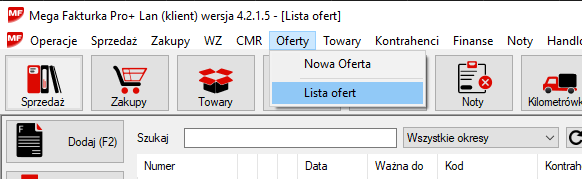
Po wybraniu z menu systemowego Oferty , następnie Lista ofert zostanie wyświetlona lista ofert.
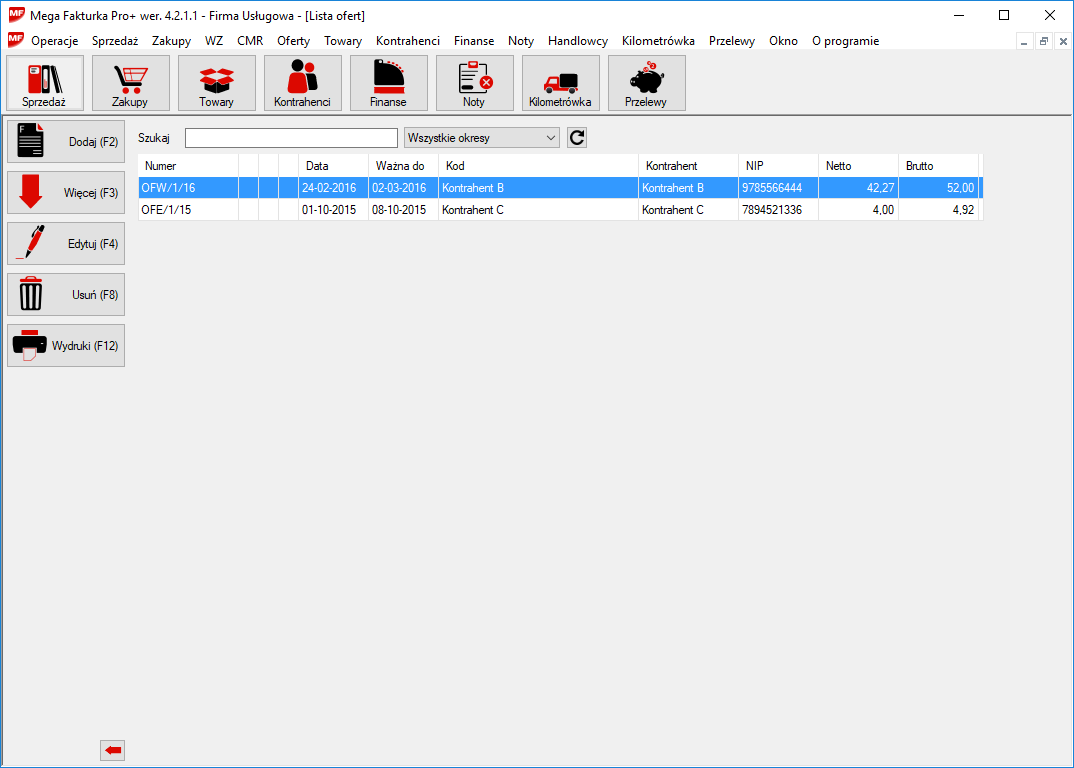
Okno listy dokumentów zawiera pięć przycisków szybkiej nawigacji:
Dodaj (F2) – okno do wystawiania nowej oferty
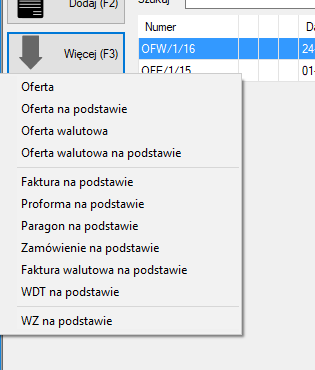
Więcej (F3) > – wyświetla się menu pozwalające na utworzenie innych nowych dokumentów:
Oferta - nowa oferta
Oferta na postawie- nowa oferta na postawie już istniejącej
Faktura na podstawie- po wybraniu oferty z listy, następuje otwarcie nowego dokumentu faktura z przepisanie danych Klienta, pozycji towarowych wraz z cenami, formy płatności.
Proforma na postawie- działa analogicznie jak Faktura na podstawie
Zamówienie na podstawie
Edytuj (F4) - zaznaczoną ofertę można edytować
Usuń (F8) - usuwa ofertę z bazy danych, jeżeli dokument jest ostatnim wystawionym dokumentem z danego rodzaju, numeracja dokumentu zostanie cofnięta o 1.
Wydruk (F12) - Po użyciu tego przycisku rozwija menu kontekstowe z listą możliwych wydruków:
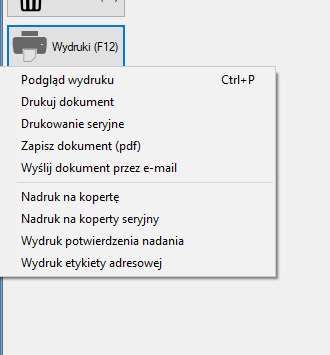
Podgląd dokumentu – Podgląd wydruku wybranej oferty z możliwością wydruku.
Drukuj dokument– Wydruk wybranej oferty
Drukowanie seryjne– Wydruk zaznaczonych ofert na liści.
Zapisz dokument (PDF) – Zapisanie oferty na dysku w formacie PDF.
Wyślij dokument przez e-mail – Wysłanie oferty w PDF na adres e-mail podany przy kontrahencie lub podany podczas wysyłki. Wysyłka jest możliwa po podaniu danych SMTP skrzynki pocztowej w danych firmy. Po wysłaniu dokumentu na adres, z którego będzie wysyłany e-mail, zostanie przesłane potwierdzenie wysłania.
Nadruk na koperty – Drukuje adres kontrahenta z wybranej oferty z listy oraz adres firmy na kopercie. Można wybrać adres kontrahenta albo adres wysyłki, jako pierwszy pokazują się dane adresu odbiorcy.
Nadruk na koperty seryjne– Drukuje adresy na kopertach, kontrahentów z zaznaczonych ofert na liści.
Wydruk potwierdzenia nadania– Drukuje potwierdzenie nadania listu poleconego dla Poczty Polskiej z danych wybranej oferty.
Wydruk etykiety adresowej– Drukuje adres kontrahenta z wybranej oferty z listy na etykiecie.
Listę ofert można ograniczać wybierając zakres dat.
Na liście dokumentów można wyszukiwać dokument po numeracji, kontrahencie lub nipie wpisując szukane wyrażenie w polu Szukaj lub bezpośrednio na liście. Szukane wyrażenie zostanie wyczyszczone po 10 sekundach bezczynności z zachowanie wyszukanej listy dokumentów.