
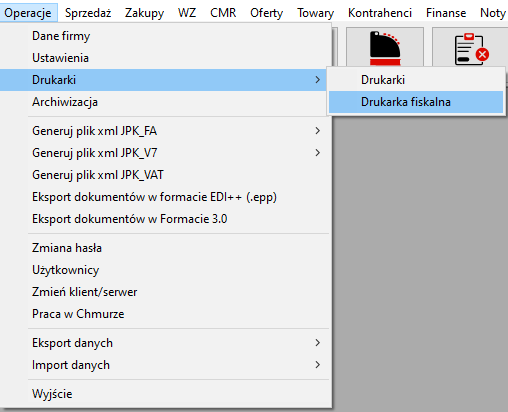
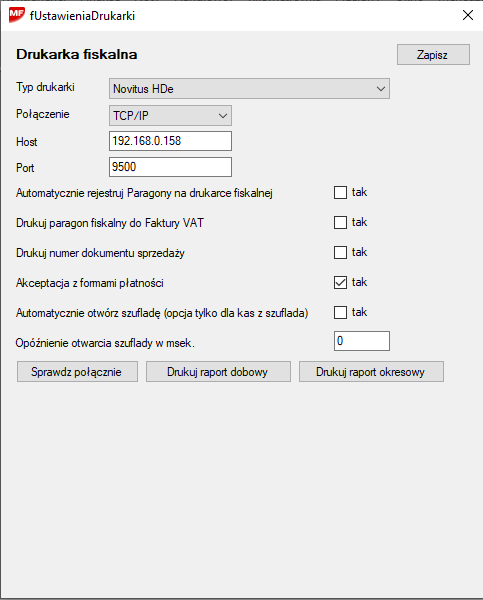
Okno Drukarka fiskalna służy do ustawienia komunikacji z drukarką fiskalną.
Typ drukarki – Jeżeli ma być włączona opcja fiskalizacji dokumentów należy wybrać odpowiedni typ drukarki fiskalnej. Pozostawienie pola pustego oznacza nie podłączenie drukarki fiskalnej.
Obsługiwane są drukarki fiskalne firmy ELZAB:
Oraz drukarki fiskalne firmy Novitus
Połączenie - Wybór połączenia z drukarką fiskalną. przez Serial port lub protokół TCP/IP
W zależności od wybory typu połączenia mamy inne dane do wpisania.
W przypadku wybrania Serial port:
Port - Wybór określonego portu serial (COM) pod, którym jest podłączona drukarka fiskalna.
W przypadku TCP/IP
Host - Adres IP drukarki fiskalnej
Port - nr portu drukarki fiskalnej np 6001
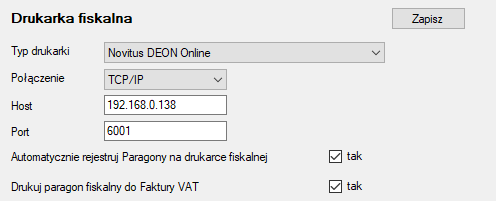
Automatycznie rejestruj Paragony na drukarce fiskalnej - zaznaczenie spowoduje po wystawieniu dokumentu Paragon automatycznie wysłanie danych do drukarki fiskalnej i wydrukowanie paragonu.
Drukuj paragon fiskalny do Faktury VAT - zaznaczenie powoduje możliwość wydrukowania do podstawowej faktury VAT paragonu na drukarce fiskalnej. Przed wydrukiem paragonu program pyta się czy fiskalizować fakturę.
Drukuj numer dokumentu sprzedaży - zaznaczenie powoduje wydruk nr dokumentu na paragonie fiskalnym.
Akceptacja z formami płatności - zaznaczenie powoduje przesłanie do drukarki fiskalnej informacji jaką metodą płatności była wykonana płatność za fakturę. Niektóre drukarki nie przyjmują płatność jako przelew, w takim wypadku należy odznaczyć te pole.
Automatycznie otwórz szufladę - zaznaczenie powoduje otwarcie szuflady drukarki fiskalnej, jeżeli tak jest podłączona do drukarki.
Po ustawieniu wszystkich opcji należy zapisać dane.
Klikają na przycisk Sprawdź połączenie program komunikuję się z podłączoną drukarką fiskalną i pobiera jej nazwę, wersję, numer seryjny oraz ustawione stawki VAT. UWAGA w programie towary muszą mieć te same stawki VAT jak drukarka fiskalna. W przeciwnym wypadku nie będzie można wydrukować paragonu.
Klikają na przycisk Drukuj raport dobowy powoduje wydrukowanie raportu dobowego na drukarce fiskalnej.
Klikają na przycisk Drukuj raport okresowy powoduje wydruk raportu za wybrany okres.
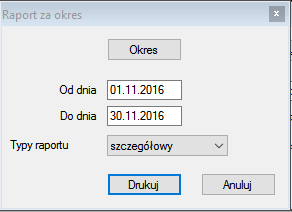
Można wybrać typ raportu szczegółowy lub skrócony (łączny)
UWAGA: Aby poprawnie wysyłać dokumenty na drukarkę fiskalną, dokumenty muszą mieć włączone Sprzedaż w cena brutto oraz wyłączoną opcję Sumy VAT w stawkach pobierz z pozycji dokumentów.