Finanse
Moduł Finanse jest dostępny od wersji Pro+.
Moduł służy do pełnego rozliczania dokumentów sprzedaży i zakupów przez wpłaty i wypłaty kasowe lub bankowe.
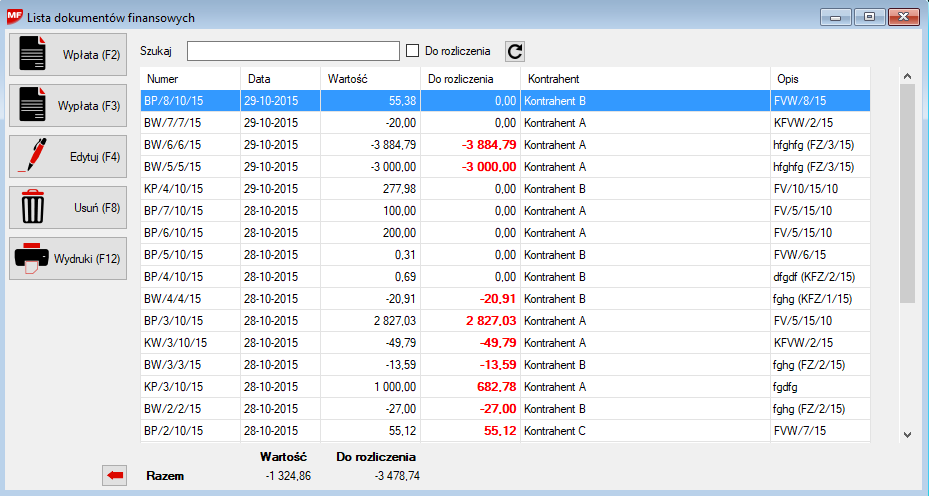
Rozliczanie dokumentów sprzedaży lub zakupów, można rozliczać na dwa sposoby:
1. Korzystając z modułu Finanse
2. Rozliczając wpłaty / wypłaty bezpośrednio na listach dokumentów sprzedaży, zakupów.
Wprowadzając wpłatę lub wypłatę przez moduł Finanse klikamy na przycisk Wpłata (F2) lub Wypłata (F3). Następnie wybieramy czy ma to być wpłata/wypłata realizowana przez bank lub kasę.
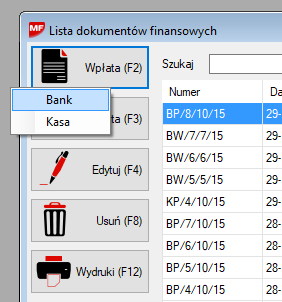
Następnie wybieramy jaki kontrahent dokonuje wpłatę. Po wybraniu kontrahenta otwiera się okno dokumentu wpłaty/wypłaty.
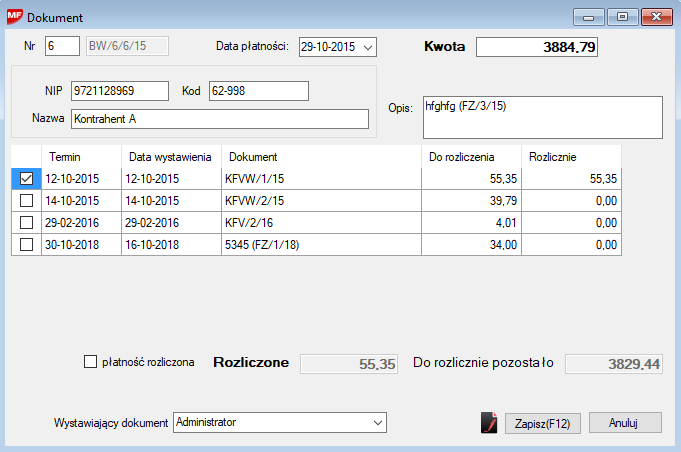
Następnie wprowadzamy datę płatności i kwotę wpłaty oraz opis tej transakcji.
Na liście znajdują się dokumenty dla wybranego kontrahenta jakie nie są opłacone. Zawarta jest informacja o terminie płatności, dacie wystawienia i numerze dokumentu oraz jaka kwota pozostała do opłacenia.
W polu rozliczone wprowadzamy kwotę ją zostanie dana faktura rozliczona. Możemy również kliknąć na pole obok terminy płatności i program sam rozliczy pozycje do kwoty wpłaty.
Wpłaty można rozbijać na kilka dokumentów.
Dodatkowo można wprowadzić notatkę dla dokumentu klikając na ikonkę  . Otworzy się okno z możliwością wprowadzenia notatki. (w wersji Pro)
Wpłaty, które nie zostały rozliczone oznaczone są na liście kolorem czerwonym w polu do rozliczenia.
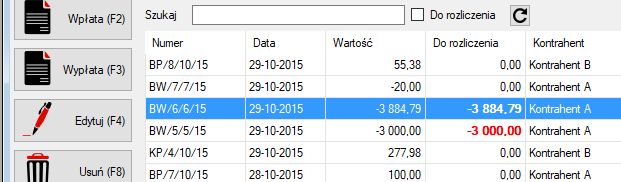
Aby dana wpłata lub wypłata nie była oznaczona jako do rozliczenia to należy taką wpłatę w edycji oznaczyć jako płatność rozliczona.
Każdy dokument wpłaty i wypłaty można wydrukować.
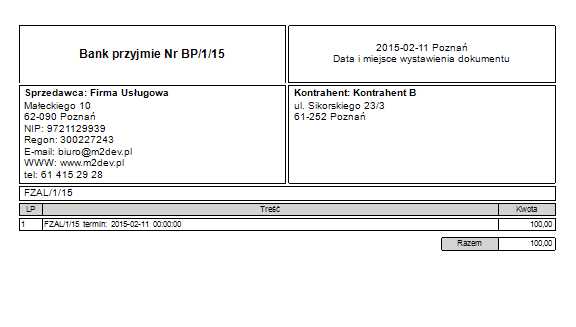
Dostępne są również następujące wydruki
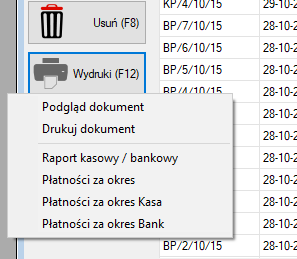
- Raport kasowy / bankowy
- Płatności za okres
- Płatności za okres Kasa
- Płatności za okres Bank
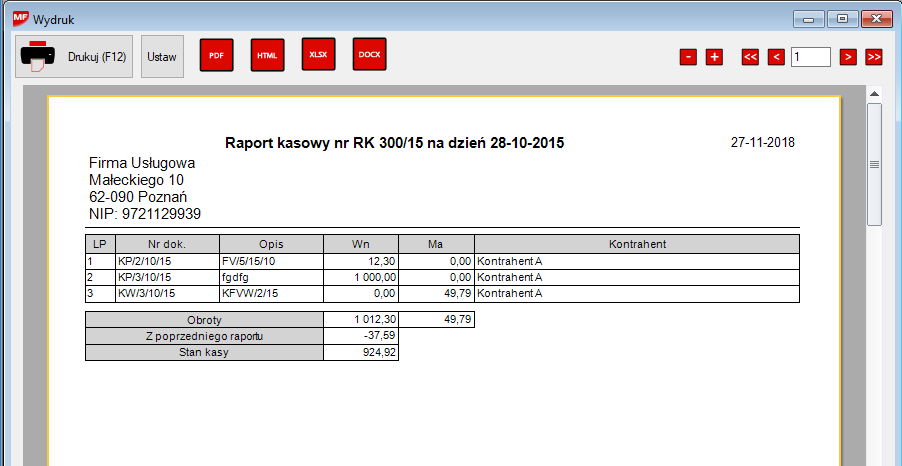
Raport kasowy / bankowy drukowany jest na określony dzień.
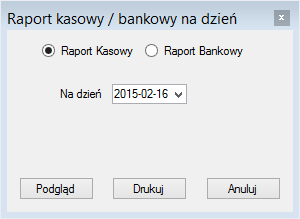
Po wybraniu dnia zostanie wydrukowany raport kasowy o numerze kolejnego dnia w roku.
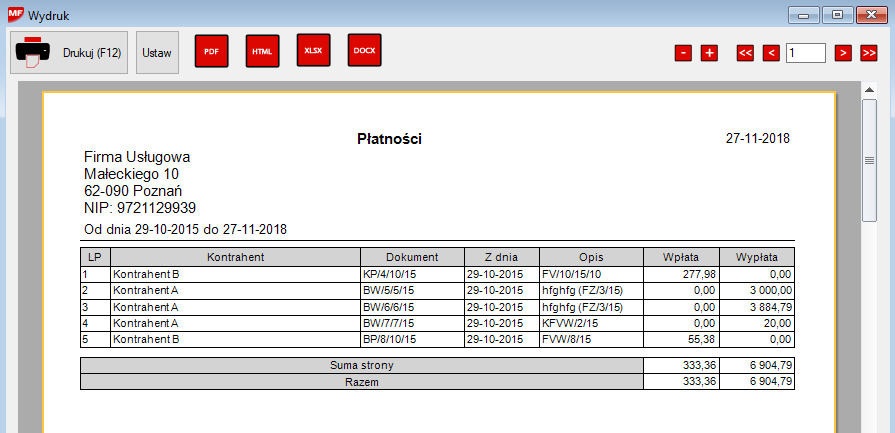
Raport kasowy za okres służy do wydruku listy wpłat i wypłat.
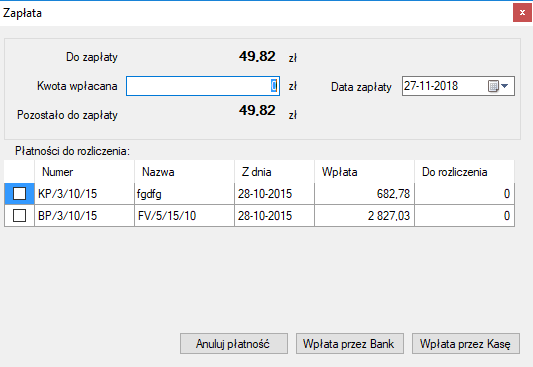
Drugą metodą rozliczania płatności za faktury jest ich rozliczanie bezpośrednio z poziomy listy dokumentów sprzedaży/zakupów.
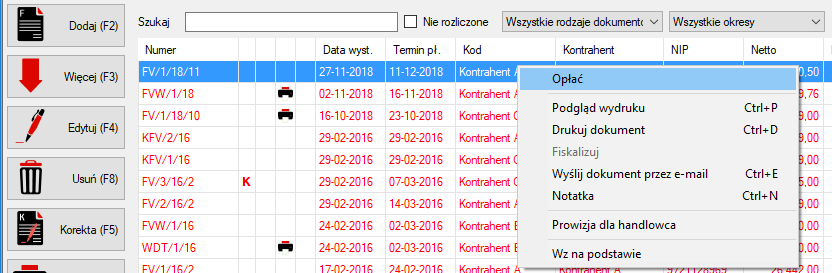
Zaznaczamy na liście dokument, który chcemy opłacić i klikamy prawym przyciskiem myszki i wybieramy z menu Opłać. Otworzy się okno do wprowadzenie wysokości kwoty wpłacanej, datę kiedy została ona dokonana i w celu zatwierdzenie zapłaty klikamy na Bank lub Kasa.
Wygeneruje się w tedy odpowiedni typ dokumentu KP, BP lub KW, BW w module Finansów.
Aby przepisać całą kwotę jaka pozostała do zapłaty należy kliknąć myszką na kwotę do zapłaty.