Certyfikat KSeF
Uwaga! Dostępne w programie od wersji 7.0
Aby utworzyć certyfikat w KSeF potrzebny do komunikacji programu z KSeF należy
Wybór środowiska KSeF:
Zaloguj się na odpowiednie środowisko KSeF w zależności od wybranego typu połączenia w programie:
Środowisko produkcyjne: https://ap.ksef.mf.gov.pl/web/
Środowisko przedprodukcyjne (demonstracyjne): https://ap-demo.ksef.mf.gov.pl/web/
Logowanie do systemu KSeF:
Zaloguj się do systemu KSeF za pomocą profilu zaufanego lub certyfikatu kwalifikowanego.
Upewnij się, że logujesz się na konto firmy, dla której ma być wygenerowany certyfikat.
Uwaga dla spółek cywilnych, jawnych, z o.o. i innych
Jeżeli jesteś użytkownikiem z dostępem administracyjnym do konta KSeF, upewnij się, że masz nadane konkretne uprawnienie do wystawiania faktur. Sam dostęp do konta lub możliwość generowania certyfikatów nie gwarantuje pełnych uprawnień. Uprawnienia te nadaje się w poprzez przypisanie odpowiednich ról użytkownikom powiązanym z firmą – dopiero wtedy faktury mogą być wystawiane i wysyłane przez KSeF.
Generowanie certyfikatu:
W menu po lewej stronie ekranu znajdź i kliknij „Certyfikaty”, a następnie wybierz „Wnioskuj o certyfikaty”.
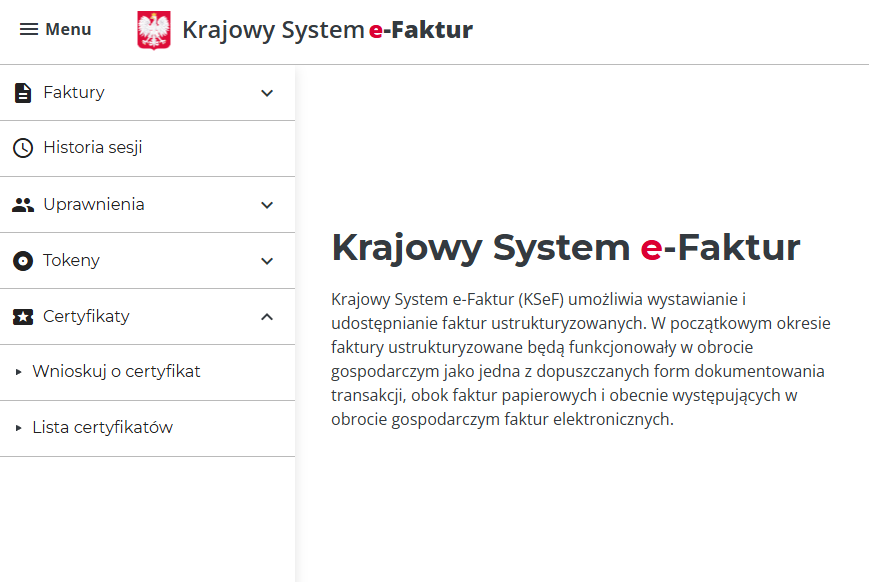
W formularzu generowania certyfikatu wpisz:
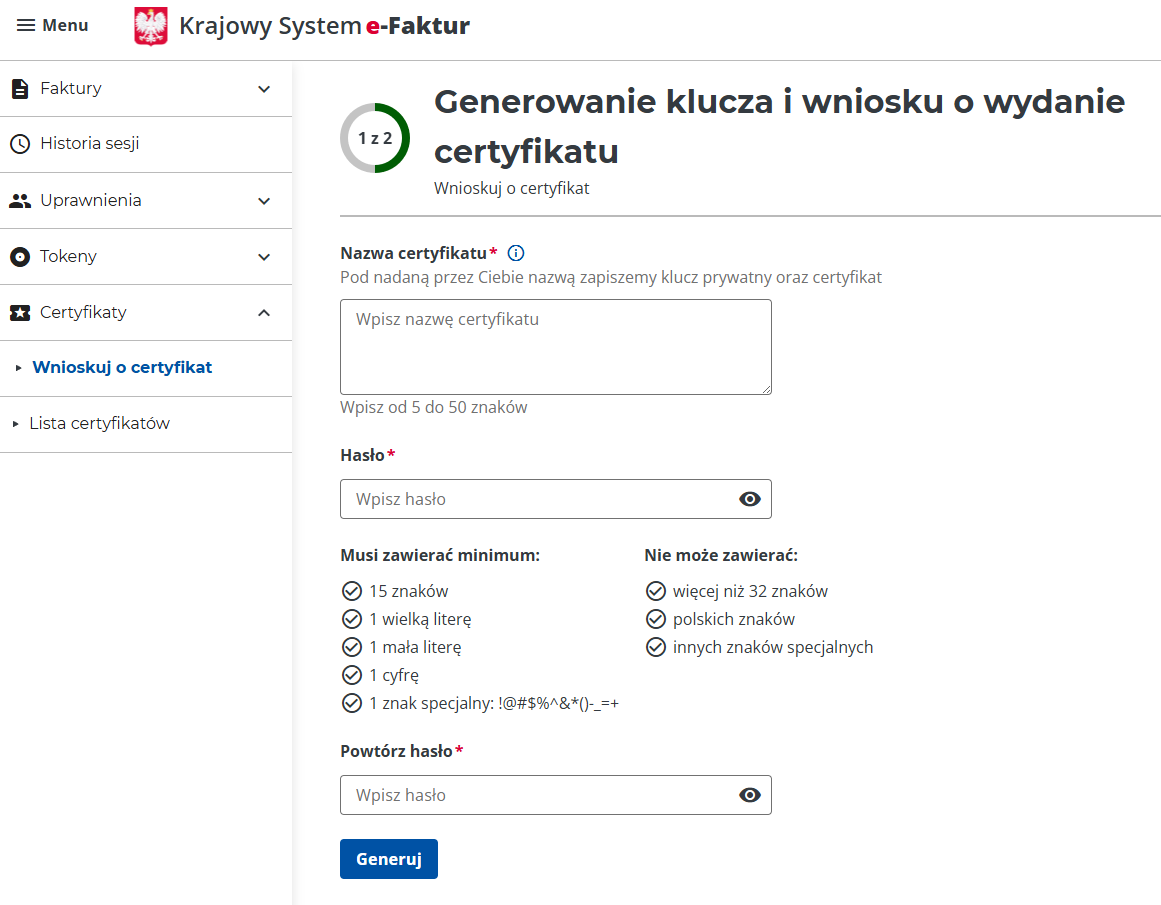
Należy wprowadzić Nazwę certyfikatu oraz Hasło . Naciśnij Generuj.
UWAGA ! Po wygenerowaniu zostanie pobrany na komputer plik z kluczem prywatnym .key, zachowaj go. Hasło i plik z kluczem będzie potrzebny do wprowadzenia w programie.
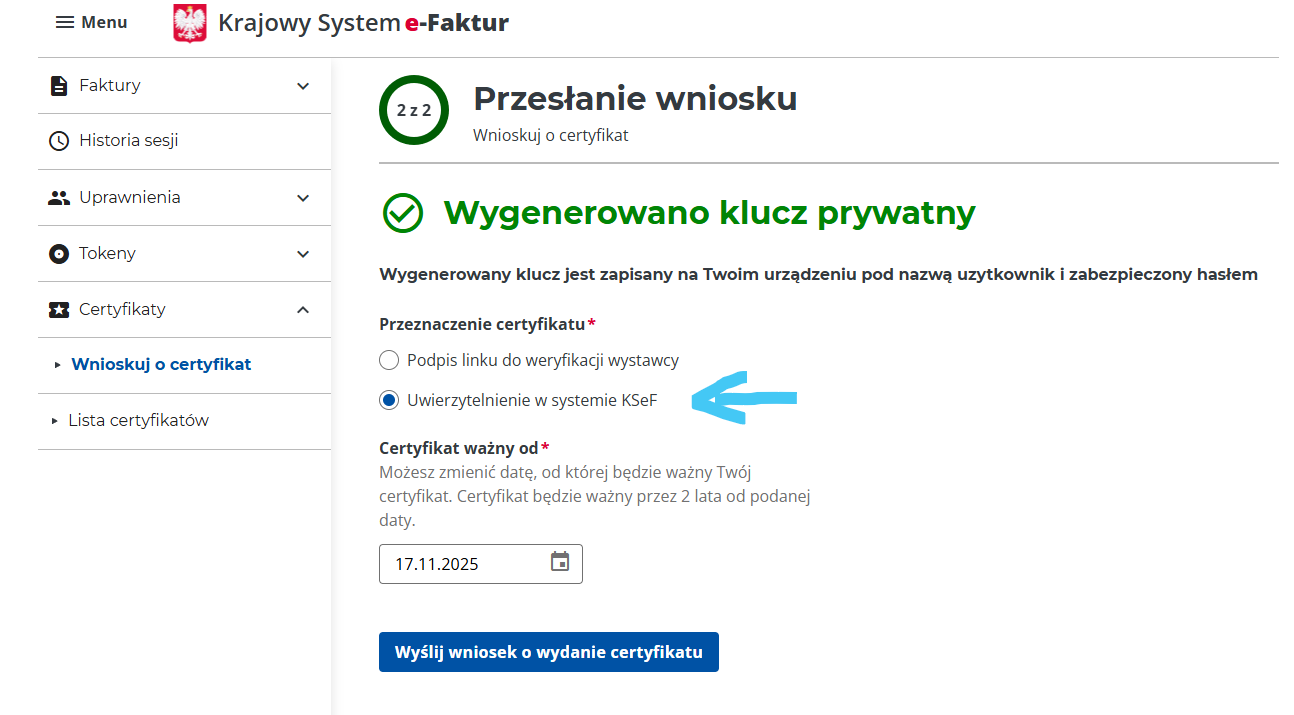
W następnym kroku wybieramy Uwierzytelnienie w systemie KSeF.
Po wypełnieniu formularza kliknij przycisk Wyślij wniosek o wydanie certyfikatu aby wygenerować certyfikat.
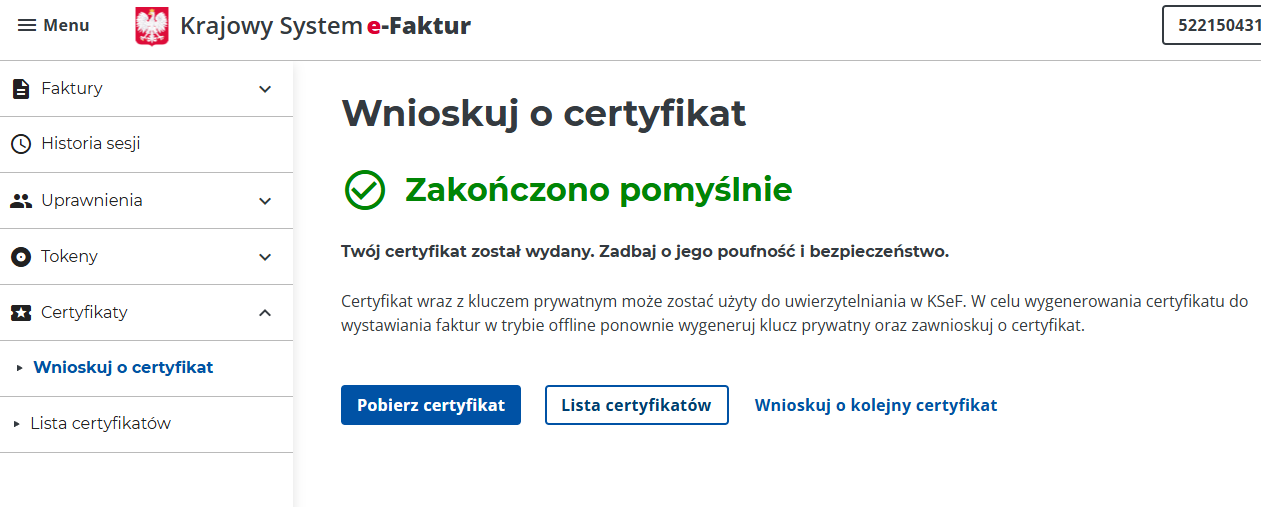
W następnym kroku pobierz certyfikat .crt.
Wprowadzenie certyfikatu:
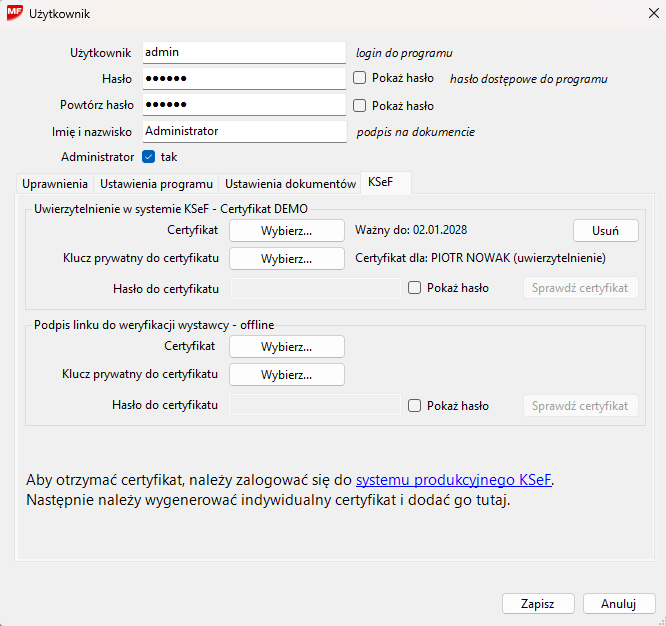
Przejdź do menu Operacje -> Użytkownicy i edytuj odpowiedniego użytkownika.
Do komunikacji z KSeF wgrywamy w pola Uwierzytelnianie w systemie KSeF certyfikat z rozszerzeniem .crt oraz klucz prywatny z rozszerzeniem .key, podajemy hasło nadane podczas generowania certyfikatu i klikamy przycisk Sprawdź certyfikat. Jeżeli jest poprawny pokazana zostanie data ważności. Jeżeli data ważności certyfikatu się skończy należy dodać nowy certyfikat.
Nie widzisz zakładki KSeF przejdź na Aktywacja KSeF
Finalizacja:
Zapisz zmiany w użytkowniku.
Po tych krokach program będzie miał uprawnienia do komunikacji z systemem KSeF, co umożliwi automatyczne wysyłanie i odbieranie faktur w KSeF.