Wysyłanie dokumentów do KSeF
Uwaga! Dostępne w programie od wersji 7.0
Proces wysyłania faktury do KSeF.
- Aktywacja Modułu KSeF w Programie:
- Upewnij się, że moduł KSeF w Twoim programie do faktur jest aktywowany.
- Wejdź w ustawienia użytkownika i wprowadź certyfikat do komunikacji z KSeF.
- Wystawienie Faktury:
- Wystaw fakturę w programie do faktur jak zwykle.
- Sprawdź, czy wszystkie dane na fakturze są poprawne i kompletne, ponieważ po wysłaniu do KSeF nie będzie możliwości ich edycji.
- Inicjowanie Procesu Wysyłania:
- Zaznacz wystawioną fakturę na liście dokumentów sprzedaży.
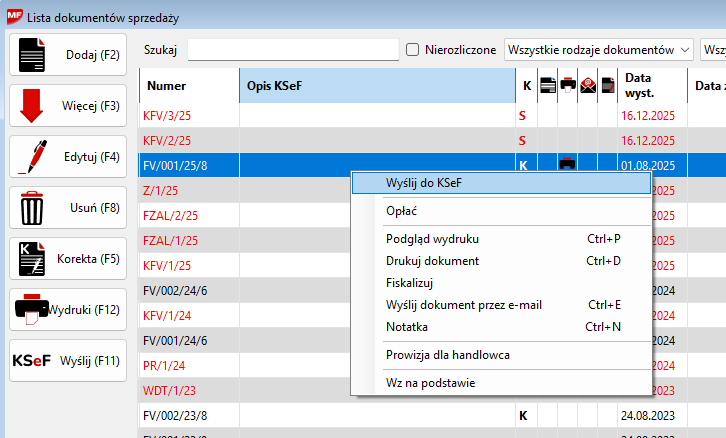
- Kliknij przycisk „KSeF” lub użyj prawego przycisku myszy i wybierz opcję „Wyślij do KSeF” z menu kontekstowego.
- Opis KSeF :
- Po inicjowaniu procesu wysyłania, opisy KSeF na liście dokumentów powinien się zmienić:
- „Wysłano do KSeF” - faktura została wysłana do KSeF.
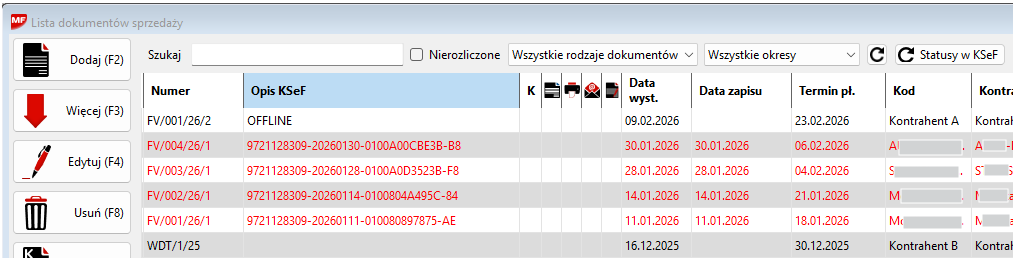
- „OFFLINE” - Dokument został wystawiony w trybie offline, z powodu braku internetu lub braku odpowiedzi KSeF, dokument musi być ponownie wysłnay w 24 godziny, zostanie również automatycznie wysłany do KSeF podczas sprawdzania statusów , oraz przy uruchomieniu programu.
- „Nurem KSeF” - faktura została przyjęta i zarchiwizowana w KSeF.
- lub inny opis: Powód odmowy przyjęcie dokumentu do KSeF
- Sprawdzenie Statusu Faktur w KSeF:
- Jeżeli przy fakturze nie będzie numeru KSeF, kliknij przycisk „Statusy w KSeF”.
- Program pobierze i wyświetli aktualny status każdej faktury.
- Proces aktualizacji statusu może zająć pewien czas, w zależności od obciążenia serwerów KSeF.
- Weryfikacja i drukowanie faktury:
- Faktury z numerem KSeF można wydrukować, a na wydruku pojawi się kod QR, który służy do weryfikacji wysłania do KSeF.
- Ograniczenia:
- Pamiętaj, że faktury wysłane do KSeF nie mogą być już edytowane.
- Każdą fakturę można wysłać do systemu KSeF tylko raz.
Upewnij się, że regularnie sprawdzasz statusy faktur w KSeF, aby mieć pewność, że wszystkie dokumenty zostały poprawnie przetworzone przez system.
Komunikaty błędów, które mogą się pojawiać podczas interakcji z Krajowym Systemem e-Faktur (KSeF) w programie do faktur, często dotyczą problemów z połączeniem, autoryzacją lub przekroczeniem limitów. Oto wyjaśnienie co każdy z nich oznacza i jak można podjąć próbę ich rozwiązania:
- Brak autoryzacji:
- Oznacza, że próba dostępu do zasobów KSeF została odrzucona z powodu braku odpowiednich uprawnień.
- Rozwiązanie: Upewnij się, że Twój certyfikat jest prawidłowy i aktualny. Sprawdź, czy użytkownik programu ma odpowiednie prawa do wykonania danej akcji.
- Brak uwierzytelnienia:
- Komunikat ten informuje, że system nie był w stanie zweryfikować tożsamości użytkownika, najczęściej z powodu błędnych danych logowania.
- Rozwiązanie: Sprawdź, czy dane logowania są prawidłowe i czy program jest właściwie skonfigurowany do komunikacji z KSeF.
- Limit żądań osiągnięty:
- Oznacza to, że przekroczyłeś ustalony limit żądań do KSeF w określonym czasie.
- Rozwiązanie: Odczekaj określony czas, aż limit zostanie zresetowany.
- Serwis KSeF nie odpowiada:
- Problem z serwerem odbierającym KSeF:
- Może to świadczyć o problemach technicznych po stronie KSeF, na przykład przejściowa awaria lub przerwa konserwacyjna.
- Rozwiązanie: Spróbuj ponownie później lub sprawdź status systemu KSeF na ich oficjalnej stronie internetowej, aby zobaczyć, czy są jakieś zaplanowane lub trwające prace serwisowe.
- Dokument nie jest zgodny ze schemą (json)
- Oznacza problem z serwer KSeF i są błędy po stronie Ministerstwa Finansów.
- Rozwiązanie: Poczekać na rozwiązanie problemu przez MF i/lub spróbować później.
- Dostęp do KSeF zabroniony
- Brak autoryzacji do KSeF.
- Oznacza dostęp do serwisu KSeF nie został przyznany.
- Rozwiązanie: Sprawdź, czy dane logowania są prawidłowe i czy program jest właściwie skonfigurowany do komunikacji z KSeF.
- Nieprawidłowy certyfikat.
- Oznacza dostęp do serwisu KSeF nie został przyznany.
- Rozwiązanie: Sprawdź, czy certyfikat do uwierzytelniania nie został zamieniony z certyfikatem offline.
W przypadku wystąpienia którychkolwiek z tych błędów, zawsze warto najpierw sprawdzić połączenie internetowe oraz upewnić się, że oprogramowanie, z którego korzystasz, jest zaktualizowane do najnowszej wersji.